

译维RFID盘点软件
操作说明
主界面

功能说明
RFID标签读取
支持读取EPC、TID、ASCII信息。结果可以导出EXCEL表格,或者使用WIFI直接上传到电脑。
资产盘点
导入EXCEL表格,对表格里的资产进行RFID盘点。支持多任务、离线盘点。结果可以导出EXCEL表格。
标签定位
选择或者输入标签编码,对标签进行定位查找
一、标签读取
点击读取到的EPC码,可以查看详细信息,包括TID、芯片、RSSI信号值。信号越强表示该标签离手持终端越近。
读取结果可以导出EXCEL表格,也支持使用WIFI直接上传到电脑。

导出EXCEL表格

上传电脑
电脑上运行【译维RFID工具】,左下方会显示出IP地址和端口号。

手持机屏幕最上面往下划,在下拉连接好WIFI。注意这个WIFI要跟电脑在同一个网段,也不能连接手机热点。点【IP设置】,输入电脑端的IP地址和端口号。然后点【上传】,把扫描到的EPC码上传到电脑。

二、资产盘点
使用EXCEL表格录入资产信息,导入到PDA里进行盘点。
支持多盘点单,支持导出盘点结果为EXCEL文件。
开始盘点
点击盘点单,进入详情,点【开始盘点】,当识别到的标签时会列入【已盘点】列表。盘点详情上方,可以切换到【未盘点】和【已盘点】列表。点击资产,可以弹出详细信息。

盘点结果可以导出为EXCEL表格。

填写说明
【EPC】和【名称】为必填项。字段1~字段8,为自定义字段,可以修改,不能删除。字段名称在APP里设置。
【状态】填写【已盘点】,导入后该资产会直接变成已盘点状态,方便多次连续盘点。
表格下方可以创建多个工作表,每个表都是一个单独的盘点任务,注意表的格式要一样。

视频流程演示
图文流程演示
传输表格到盘点机
数据线连接好盘点机跟电脑,盘点机屏幕最上面往下划,在下拉列表里点击【USB】,把USB偏好设置修改成【文件传输】。

此时电脑多出一个盘,不同型号,名称会有区别。双击进入,把EXCEL文件复制到Download文件夹内。

↓

↓

盘点机导入表格
点左下角【导入】,注意:导入新表格后,会覆盖当前数据。

在资产管理器里点左上角【三】,选择机身内存,不同的型号,名称会有区别。进入保存EXCEL表格的文件夹,点击表格完成导入。


注意:如果没有显示机身内存,按以下流程打开

三、标签定位
根据EPC码进行定位查找。支持EPC完全匹配或部分匹配。下方会显示查找到的标签详情,和信号强度。
如果使用的是LED标签,勾选【点亮LED标签】,对应的标签找到后会被点亮。勾选【所有标签】,会点亮范围内的全部标签。
【导入】功能使用的跟资产盘点相同的EXCEL表格,填写好名称和EPC码即可。导入后点【选择标签】,可以按名称来精确的查找标签。

四、导出表格
导出的Excel文件在机身内存的【Download】文件夹。数据线连接好盘点机,盘点机屏幕最上面往下划,在下拉列表里点击【USB】,把USB偏好设置修改成【文件传输】。

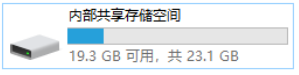
电脑多出一个盘,不同批次的设备,名称会不同。双击进入,找到Download文件夹,里面可以查看导出的excel文件。

↓
↓
